

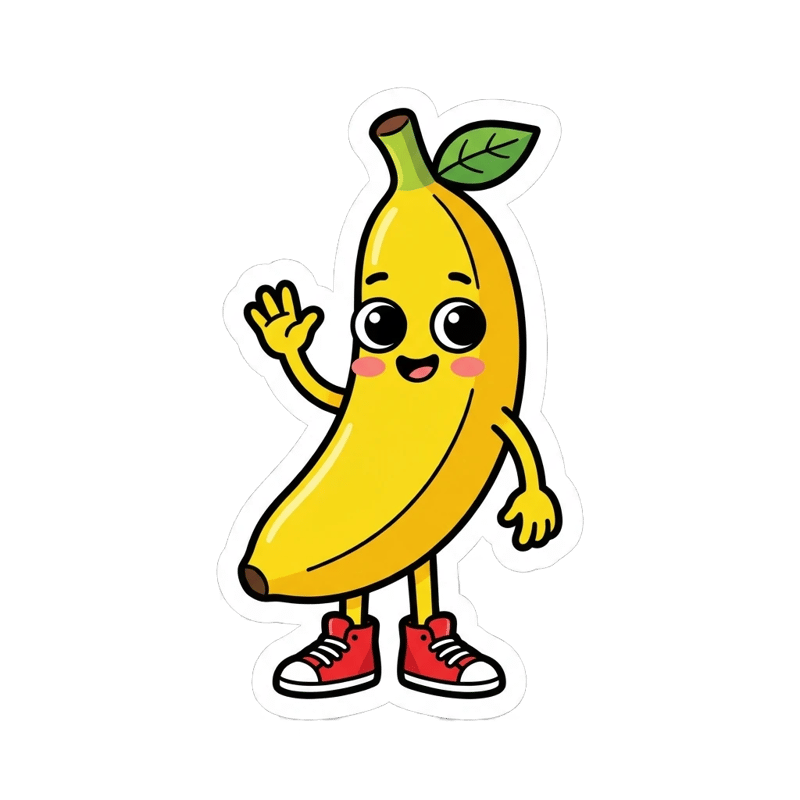
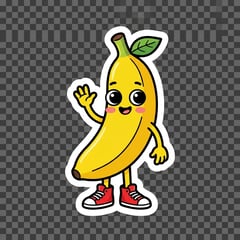
描き込まれた偽の市松模様も背景としてまとめて消え、バナナとステッカーの白いフチは残りました。かかった時間は8秒です。
 Nano Banana Pro
Nano Banana に背景透過を頼んでも、背景にグレーと白の市松模様が描かれるだけで、本物の透明レイヤーは作れません。画像をここにアップロードすれば、数秒で本物の透過PNGになります。無料登録ですぐに試せます。
できません。Nano Banana Pro が返すのは背景まで塗られた画像で、アルファチャンネル(透明度の情報)を出す設定はありません。Nano Banana と Nano Banana 2 も同じ種類の画像モデルなので、事情は同じです。プロンプトに「透明な背景」と書くと、モデルは透過画像の「見た目」を真似します。編集アプリが透明な部分を示すときの市松模様を、そのまま絵として描いてしまうのです。実際に Nano Banana Pro に背景透過のバナナのステッカーを頼んでみると、市松模様は絵として描き込まれ、ファイルを調べるとピクセルはすべて完全に不透明でした。
つまり Nano Banana で透過画像を作るには、2ステップが必要です。いつもどおり画像を作り、それを背景削除ツールに通します。ツールが被写体を見つけ、その周りを本当に透明にした透過PNGを書き出します。上のツールがまさにそれで、Nano Banana の画像に限らず、どんな画像にも使えます。
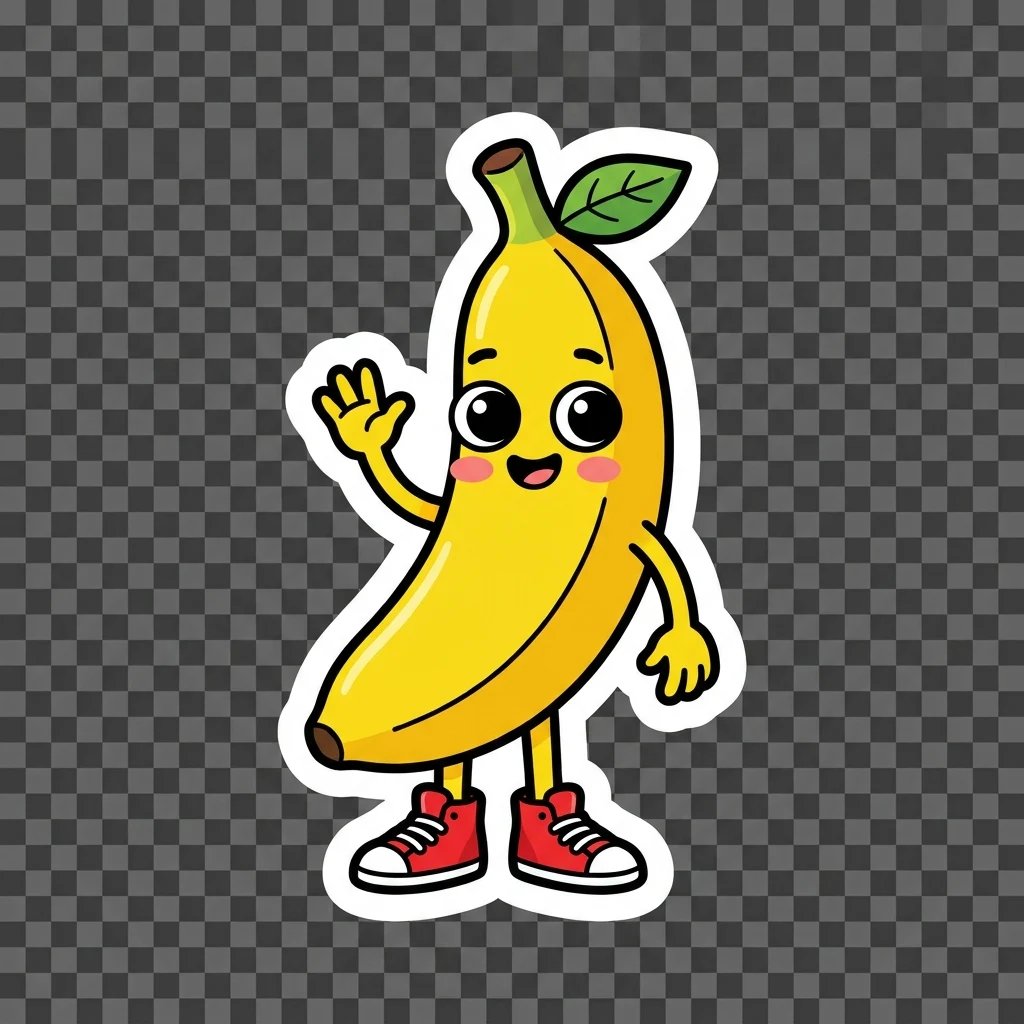
背景の指定だけを変えて Nano Banana Pro で作ったステッカー3枚と、トップページの商品写真を、背景削除ツールにかけました。
描き込まれた偽の市松模様も背景としてまとめて消え、バナナとステッカーの白いフチは残りました。かかった時間は8秒です。
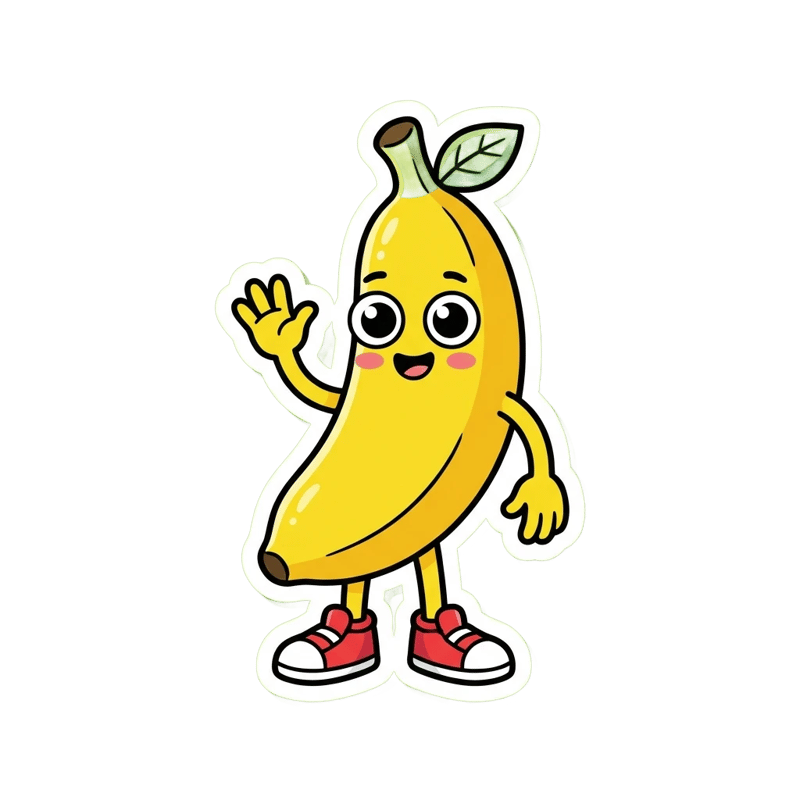

背景は消えましたが、緑の葉の一部まで透けてしまい、白いフチもところどころ細くなりました。ツールが葉と背景を見分けられなかったためです。
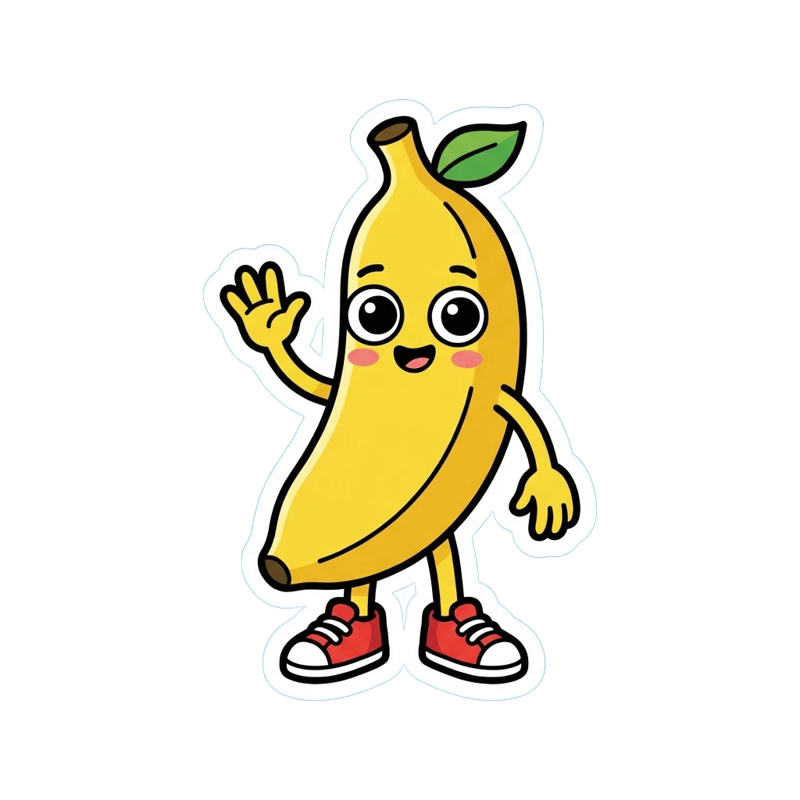

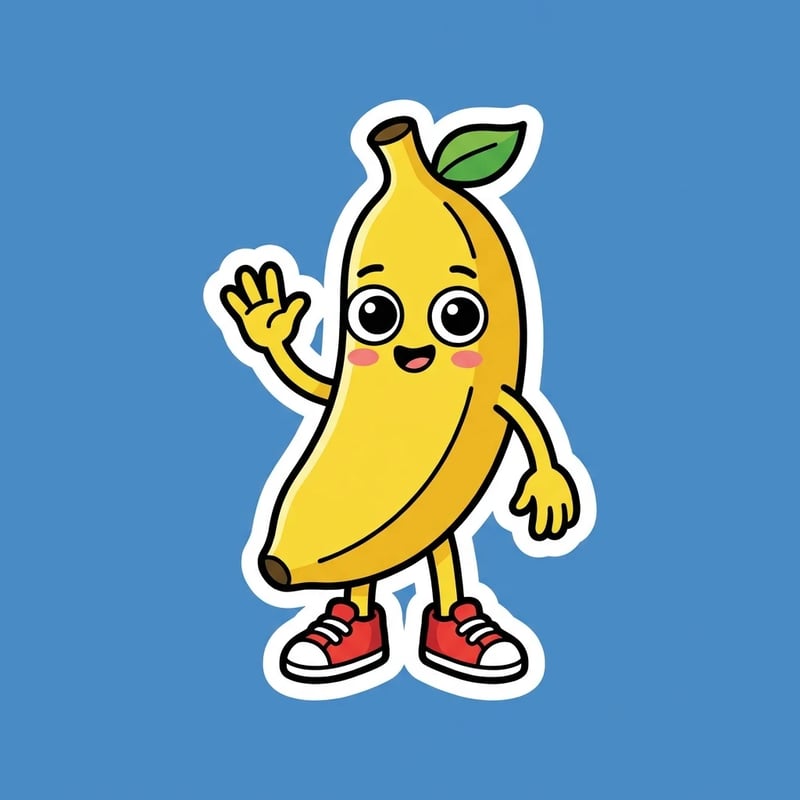
きれいに切り抜けました。葉も赤いスニーカーも白いフチも、すべて残っています。
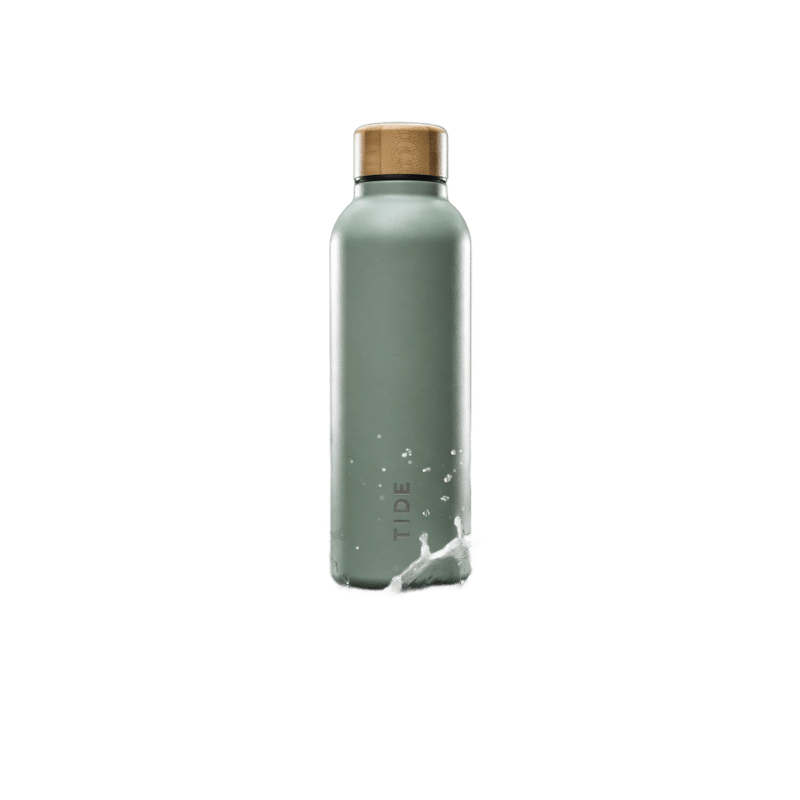
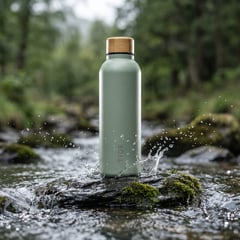
トップページで使っている水筒を、渓流から切り抜きました。岩と水は消えましたが、水筒にかかったしぶきの粒がいくつか残っています。水しぶきが飛び散る商品写真は、少し手直しが必要になるかもしれません。
Nano Banana や Gemini で作った画像はもちろん、ほかで作った画像も使えます。まだ画像がなければ、先にトップページの Nano Banana Pro で作りましょう。
「透明」なら背景のない PNG に、「白」なら被写体を真っ白な背景にのせた画像になります。白背景が必須の通販モールに出品するときに便利です。
数秒で仕上がり、ライブラリにも保存されます。
切り抜く前提で画像を作るなら、Nano Banana に透過は頼まないでください。代わりに、被写体のどこにも使われていない色の無地の背景を指定し、ほかには何も入れないこと、背景に影を落とさないことも書き添えます。大事なのは色選びです。緑の背景では葉が背景と一緒に一部透けてしまいましたが、青の背景では同じステッカーが欠けずに切り抜けました。無地の背景なら、描き込まれた市松模様がどこで終わるのかをツールが推測する必要もありません。緑の葉がついた黄色いバナナには青が合いました。青い商品なら、暖色系の背景を選びましょう。
使ったプロンプト:「A sticker of a cheerful cartoon banana character with big round eyes, rosy cheeks and a tiny green leaf on its head, waving with one hand and wearing red sneakers. Bold black outlines, flat bright colours, thick white sticker border. Plain solid medium blue background, nothing else in the picture, no shadow on the background.」
切り抜き1回につき1クレジットかかります。新規アカウントには20クレジットが無料で付与されるので、お金を払わずに試せます。切り抜いた画像に透かしは入りません。
Nano Banana が学んだのは、透過画像が編集アプリでどう見えるかであって、透過画像として保存する方法ではないからです。市松模様は絵の一部として描き込まれているので、ほかのアプリで開いても消えません。
ステッカーやボトルのように輪郭がはっきりしたものは、きれいに切り抜けます。細い髪の毛や動物の毛、ガラスは、どの背景削除ツールでも苦手な部分です。画像を作るときは髪の色とはっきり違う無地の背景を指定し、仕上がりは等倍で輪郭を確認してください。ガラスや細くなびく髪には、もう少し手間のかかる方法もあります。同じ画像を真っ白な背景と真っ黒な背景で2回描かせ、画像編集ソフトでその差から透明度を割り出すやり方です。透ける輪郭まで残せますが、生成は2回必要です。
できます。実行する前に「白」を選ぶと、透過ではなく真っ白な背景に被写体がのった画像になります。